
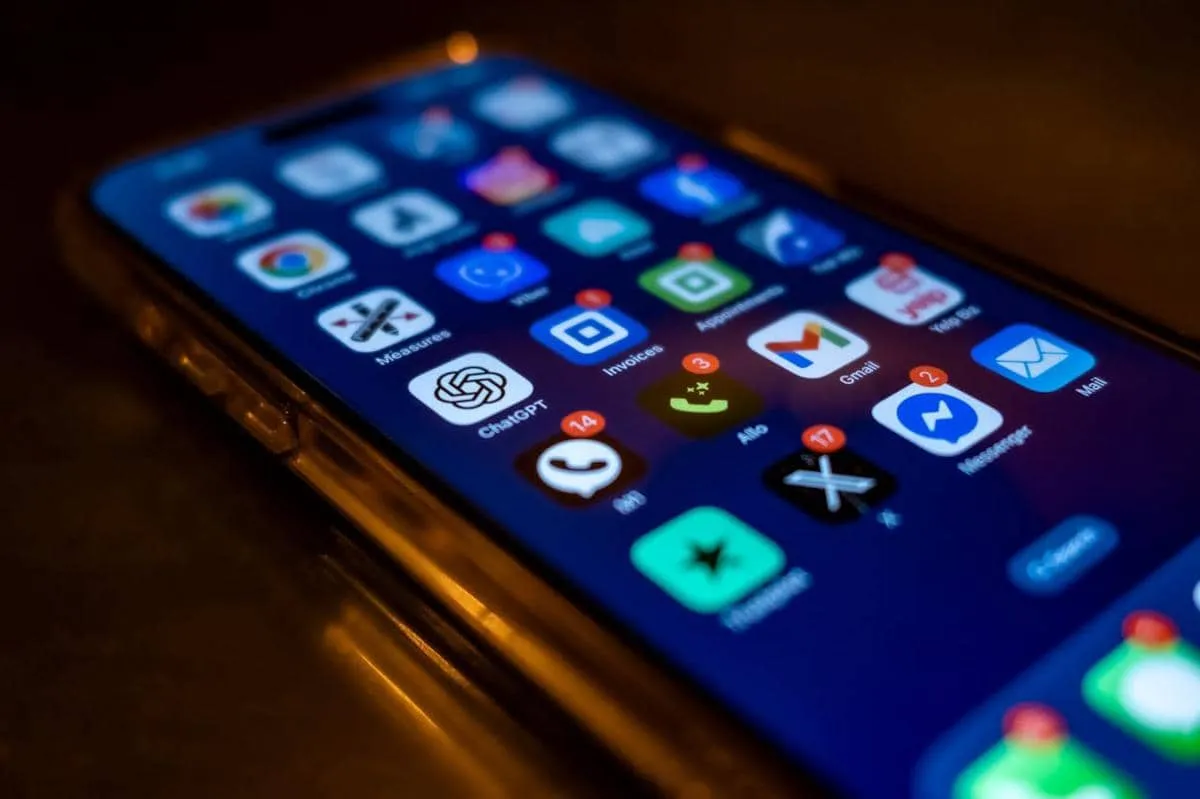
Rasa cemas saat ponsel dipinjam teman atau keluarga kerap muncul karena persoalan privasi. Sebagian orang menyimpan aplikasi perbankan, percakapan pribadi, hingga foto yang tidak ingin dilihat orang lain. Meski ada banyak aplikasi pihak ketiga yang menawarkan fitur penyembunyian, penggunaan aplikasi tambahan—terutama yang tidak resmi—dapat memunculkan iklan mengganggu dan berpotensi menimbulkan risiko keamanan.
Sejumlah merek ponsel sebenarnya sudah menyediakan fitur bawaan untuk membantu pengguna menyembunyikan aplikasi maupun foto. Berikut beberapa cara yang bisa digunakan berdasarkan perangkat yang dipakai.
1. Samsung: Secure Folder (Folder Aman)
Pengguna Samsung dapat memanfaatkan fitur Secure Folder atau Folder Aman, yakni ruang terenkripsi yang terpisah dari sistem utama ponsel. Untuk mengaktifkannya, buka Pengaturan, pilih Keamanan dan Privasi, lalu ketuk Folder Aman. Setelah masuk menggunakan akun Samsung, pengguna dapat mengatur metode kunci seperti PIN, pola, atau sidik jari. Aplikasi dan foto dapat dipindahkan ke dalam Folder Aman melalui tombol tambah (+).
2. Xiaomi, Redmi, dan POCO: Hidden Apps
Pada perangkat Xiaomi, Redmi, dan POCO, fitur penyembunyian aplikasi tersedia melalui aplikasi Keamanan (Security). Pengguna dapat menggulir ke bawah dan memilih opsi Sembunyikan Aplikasi (Hidden Apps), lalu mengaktifkan sakelar pada aplikasi yang ingin disembunyikan. Untuk membukanya, pengguna dapat melakukan gestur mencubit layar ke arah luar (zoom out) di beranda, kemudian memasukkan PIN atau pola.
3. OPPO, Realme, dan Vivo: Kode akses melalui Dial Pad
OPPO, Realme, dan Vivo menyediakan fitur Sembunyikan Aplikasi (Hide Apps) yang dapat diakses melalui menu Pengaturan pada tab Privasi atau Keamanan. Pengguna diminta membuat kode akses khusus yang diawali dan diakhiri tanda pagar, misalnya #1234#. Setelah aplikasi disembunyikan, ikonnya tidak tampil di layar. Untuk membukanya, pengguna cukup masuk ke menu telepon (Dial Pad) dan mengetik kode tersebut.
4. iPhone: Hapus dari layar utama dan Hidden Album
Di iPhone, aplikasi dapat disembunyikan dari tampilan utama dengan menekan dan menahan ikon aplikasi, memilih Hapus Apps, lalu memilih Hapus dari Layar Utama. Aplikasi tidak hilang dari perangkat karena tetap tersimpan di App Library.
Untuk foto, pengguna dapat membuka galeri, memilih foto, menekan ikon titik tiga, lalu memilih Sembunyikan (Hide). Foto akan berpindah ke album Tersembunyi. Agar aksesnya lebih terlindungi, pengguna dapat mengaktifkan pengaturan Gunakan Face ID untuk album tersebut.
5. Google Photos: Folder Terkunci dan trik folder “.nomedia”
Jika fitur galeri bawaan dirasa belum cukup, pengguna dapat memanfaatkan Google Foto. Masuk ke tab Utilitas, pilih Folder Terkunci, lalu amankan dengan sidik jari atau PIN. Foto yang dipindahkan ke folder ini tidak akan muncul di aplikasi lain.
Sebagai alternatif di Android, pengguna dapat membuat folder dengan awalan titik, misalnya .Rahasia, melalui aplikasi File Manager, lalu memindahkan foto ke dalamnya. Sistem Android akan mengabaikan folder tersebut sehingga tidak dipindai dan tidak muncul di galeri.
Memanfaatkan fitur bawaan perangkat dapat menjadi langkah praktis untuk menjaga privasi tanpa menambah aplikasi baru. Dengan pengaturan yang tepat, pengguna bisa lebih tenang saat meminjamkan ponsel tanpa khawatir data pribadi terlihat.