
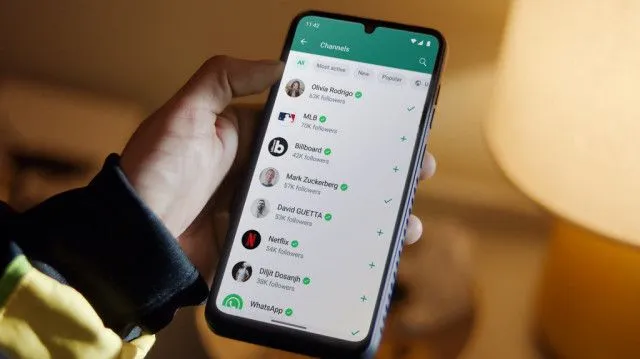
WhatsApp menjadi salah satu aplikasi komunikasi yang banyak digunakan untuk menunjang aktivitas kerja, mulai dari membalas pesan, mengirim dokumen, hingga berdiskusi. Untuk mendukung produktivitas, WhatsApp menyediakan fitur sinkronisasi yang memungkinkan pengguna mengakses akun melalui laptop atau PC tanpa memerlukan kabel penghubung.
Secara umum, ada dua cara untuk membuka WhatsApp di laptop atau PC, yakni melalui WhatsApp Web tanpa memasang aplikasi, atau menggunakan aplikasi WhatsApp Desktop.
1. Menggunakan WhatsApp Web (tanpa instal aplikasi)
Metode ini dinilai praktis karena pengguna tidak perlu mengunduh aplikasi tambahan. Langkah-langkahnya sebagai berikut:
Kunjungi situs resmi web.whatsapp.com. Di layar laptop akan muncul QR Code berukuran besar. Selanjutnya, buka aplikasi WhatsApp di ponsel. Pada ponsel Android, ketuk ikon tiga titik di pojok kanan atas; sementara pada iPhone, masuk ke menu Pengaturan/Settings. Setelah itu pilih menu Perangkat Tautan/Linked Devices.
Ketuk tombol Tautkan Perangkat/Link a Device hingga kamera pemindai aktif. Arahkan kamera ponsel ke layar laptop untuk memindai QR Code. Setelah beberapa detik, obrolan akan muncul secara otomatis di layar laptop.
2. Menggunakan aplikasi WhatsApp Desktop
Selain lewat peramban, pengguna juga dapat memakai aplikasi resmi WhatsApp Desktop. Caranya dimulai dengan membuka toko aplikasi di laptop, yaitu Microsoft Store untuk Windows atau App Store untuk Mac. Cari aplikasi bernama WhatsApp, lalu klik Unduh/Get/Install dan tunggu hingga instalasi selesai.
Setelah terpasang, buka WhatsApp Desktop dan lakukan pemindaian QR Code menggunakan ponsel dengan langkah yang sama seperti pada metode WhatsApp Web.
Catatan privasi
Demi menjaga privasi dan mencegah penyalahgunaan pesan, pengguna disarankan untuk selalu keluar (log out) dari akun WhatsApp jika mengaksesnya melalui laptop kantor yang dipakai bersama atau perangkat milik orang lain.
Untuk keluar, klik ikon tiga titik atau menu Settings di bagian atas daftar obrolan WhatsApp di laptop, lalu pilih Keluar/Log Out Linked Devices.