
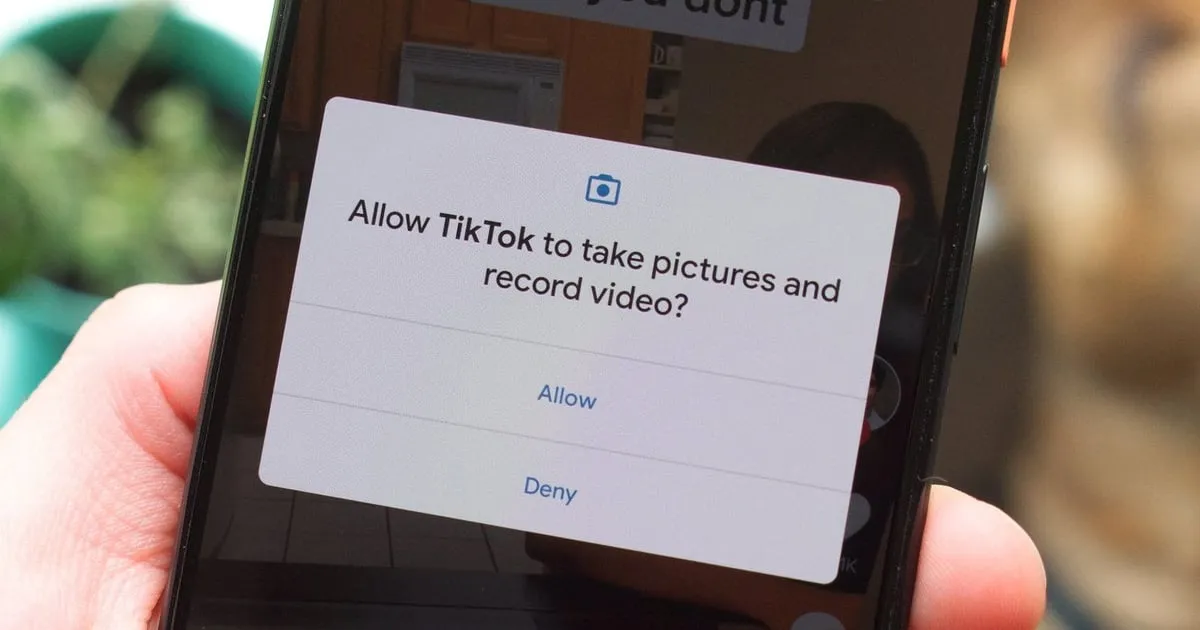
Banyak aplikasi Android meminta akses kamera meski fungsinya tidak selalu diperlukan. Kondisi ini memunculkan pertanyaan tentang privasi pengguna, terutama karena izin tersebut dapat memberikan akses lebih luas terhadap perangkat.
Untuk membatasi akses kamera, pengguna dapat membuka menu Pengaturan, lalu memilih Privasi, masuk ke Pengelola Izin, dan kemudian memilih Kamera. Di halaman ini, pengguna dapat melihat jumlah aplikasi yang memiliki akses kamera serta mengaktifkan atau menonaktifkannya sesuai kebutuhan.
Selain melalui pengelola izin, izin juga bisa diatur per aplikasi. Caranya, buka Pengaturan, lalu Aplikasi, pilih aplikasi yang ingin dikonfigurasi, kemudian buka Izin. Di sana tersedia beberapa opsi, seperti Izinkan setiap saat, Izinkan hanya saat menggunakan aplikasi, Selalu Tanyakan, atau Tolak.
Pada Android 11 dan versi yang lebih baru, sistem juga dapat secara otomatis mengatur ulang izin runtime untuk aplikasi yang sudah lama tidak digunakan.
Pemberian izin kepada aplikasi untuk mengakses kamera, lokasi, dan data pribadi membawa risiko privasi yang signifikan. Data tersebut dapat dimanfaatkan perusahaan dan pengembang untuk menampilkan iklan yang ditargetkan berdasarkan aktivitas pencarian pengguna. Dalam kasus yang lebih serius, peretas dapat mengeksploitasi kerentanan aplikasi untuk mengendalikan kamera, mengambil foto atau video secara diam-diam, serta merekam lingkungan sekitar dan benda-benda penting di dekat pengguna.
Untuk mengetahui apakah kamera atau mikrofon sedang digunakan, pengguna dapat melihat pojok kanan atas layar. Saat salah satu fitur tersebut aktif, ikon indikator hijau akan muncul di area itu.
Pengguna juga dapat menarik layar ke bawah dan mengetuk ikon indikator hijau untuk melihat aplikasi mana yang sedang menggunakan kamera atau mikrofon. Jika izin tersebut tidak lagi diinginkan, pengguna dapat kembali ke pengaturan izin untuk menonaktifkannya.