
Keinginan untuk mengabadikan momen liburan kerap berbenturan dengan kondisi di lapangan. Orang yang melintas, keramaian di lokasi populer, atau objek yang tidak diinginkan sering masuk ke dalam frame dan mengganggu hasil foto. Situasi ini tidak jarang membuat pengguna harus memotret ulang berkali-kali, sehingga momen liburan terasa kurang praktis.
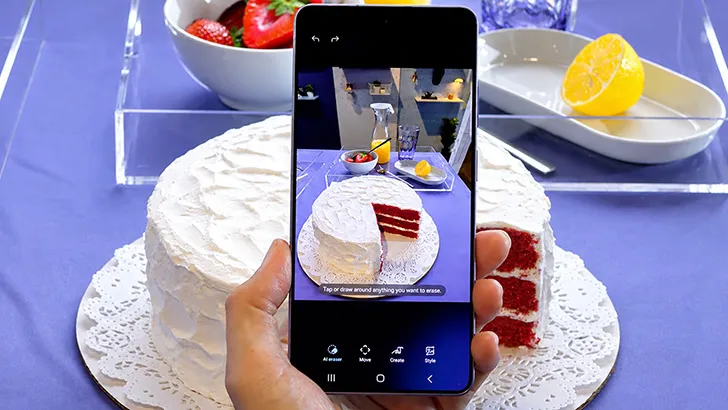
Samsung memperkenalkan fitur Photo Assist di Galaxy S26 Series untuk membantu pengguna menyempurnakan foto langsung dari perangkat tanpa perlu aplikasi tambahan. Fitur berbasis Galaxy AI ini terintegrasi di aplikasi Gallery dan memungkinkan pengguna menghapus objek mengganggu atau menyesuaikan elemen visual melalui perintah teks sederhana.
Ilham Indrawan, MX Product Marketing Senior Manager, Samsung Electronics Indonesia, mengatakan bahwa dokumentasi momen kini menjadi bagian dari cara Milenial dan Gen Z menikmati perjalanan. Namun, hasil foto saat bepergian tidak selalu sesuai harapan karena adanya gangguan di dalam frame. Menurutnya, Photo Assist dihadirkan agar pengguna dapat mengedit foto secara lebih intuitif, mulai dari menghapus objek hingga menyesuaikan elemen visual melalui prompt sederhana, tanpa mengganggu waktu liburan.
Editing foto berbasis prompt di Gallery
Photo Assist di Galaxy S26 Series merupakan fitur pengeditan foto berbasis Galaxy AI yang tertanam di Gallery. Pengguna dapat mengetikkan perubahan yang diinginkan menggunakan natural language prompt, lalu sistem akan memprosesnya secara otomatis, termasuk untuk menghapus objek atau menyesuaikan elemen dalam foto.
Dibanding generasi sebelumnya, Samsung menyebut peningkatan Galaxy AI di Galaxy S26 Series membuat Photo Assist lebih intuitif, termasuk dukungan prompt dengan bahasa yang natural dan dapat menggunakan bahasa Indonesia. Fitur ini juga diklaim menghasilkan suntingan yang lebih menyatu saat mengisi ulang area gambar yang terhapus, serta menyediakan riwayat edit agar pengguna bisa melakukan revisi kapan saja.
Cara menggunakan Photo Assist untuk menghapus objek
Berikut langkah menggunakan Photo Assist pada Galaxy S26 Series untuk menghapus objek di foto:
1) Buka aplikasi Gallery lalu pilih foto yang ingin diedit.
2) Ketuk ikon Galaxy AI atau Photo Assist (ikon bintang atau menu tiga titik di pojok layar).
3) Pilih opsi Create atau langsung ketuk kolom prompt.
4) Ketik perintah sesuai kebutuhan, misalnya: “Hapus orang di latar belakang”, “Bersihkan sampah di pantai”, “Buat foto ini tanpa kursi lipat”, atau “Restorasi bagian yang terpotong di sisi kanan foto”.
5) Ketuk Generate dan tunggu beberapa detik hingga proses selesai.
6) Tinjau hasilnya, lalu lanjut mengedit, kembali ke versi sebelumnya, atau simpan salinan ke Gallery.
Selain itu, Photo Assist juga mendukung fitur Keep Editing yang memungkinkan pengguna menambahkan elemen dari foto lain di Gallery, misalnya menggabungkan dua foto keluarga yang terpisah menjadi satu frame.
Fitur Galaxy AI lain yang mendukung fotografi
Samsung juga menyoroti sejumlah fitur Galaxy AI lain di Galaxy S26 Series yang berkaitan dengan fotografi. Di antaranya Creative Studio untuk mengubah gaya visual ke tema artistik, Generative Edit untuk menghapus atau memindahkan objek, serta peningkatan ProVisual Engine untuk mengoptimalkan kualitas foto termasuk dalam kondisi minim cahaya. Ada pula Now Nudge yang memberi saran kontekstual secara real-time dan Document Scan & Enhance untuk merapikan hasil tangkapan dokumen.
Dengan integrasi Galaxy AI dan dukungan perangkat kamera pada Galaxy S26 Ultra, Samsung menyatakan Galaxy S26 Series dirancang agar proses memotret hingga menyunting dapat dilakukan langsung dalam satu perangkat.