
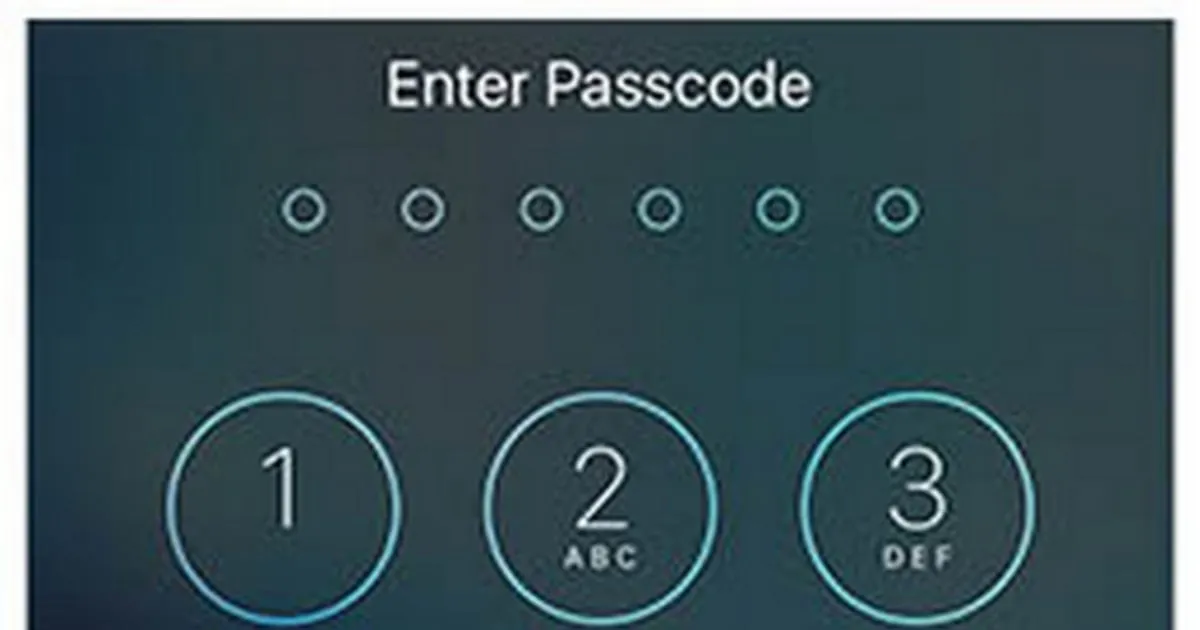
Aplikasi Kata Sandi bawaan di iOS dan macOS tidak hanya berfungsi sebagai tempat menyimpan informasi login. Karena terintegrasi dengan ekosistem Apple, fitur-fiturnya dirancang untuk membantu pengguna mengelola akun secara lebih aman dan praktis tanpa harus bergantung pada layanan pihak ketiga.
1. Impor kata sandi secara massal dari aplikasi lain
Bagi pengguna yang berpindah dari pengelola kata sandi lain, tersedia opsi impor melalui file CSV agar proses migrasi lebih cepat. Di Mac, pengguna dapat mengekspor file CSV dari aplikasi lama, lalu membuka aplikasi Kata Sandi dan memilih menu File > Impor Kata Sandi dari File untuk memasukkan data. Sementara di iPhone atau iPad, file CSV dapat disimpan terlebih dahulu ke aplikasi File, kemudian diakses melalui Pengaturan > Aplikasi Safari > Impor, lalu memilih Impor dari File dan menentukan file yang dimaksud. Setelah proses selesai, file CSV disarankan untuk dihapus demi keamanan.
2. Gunakan kolom Catatan untuk manajemen yang lebih rapi
Setiap entri kata sandi memiliki kolom Catatan yang dapat dimanfaatkan untuk menyimpan informasi tambahan, seperti pertanyaan keamanan atau kode pemulihan. Kolom ini juga bisa dipakai sebagai sistem penandaan sederhana. Misalnya, pengguna dapat menambahkan kata kunci seperti “pekerjaan” atau “pribadi”, lalu mengetikkannya di bilah pencarian aplikasi Kata Sandi untuk memfilter akun yang relevan.
3. Integrasikan otentikasi dua faktor (MFA) langsung di aplikasi
Aplikasi Kata Sandi juga mendukung pembuatan kode verifikasi satu kali (TOTP) sehingga pengguna tidak selalu memerlukan aplikasi autentikator terpisah. Pengaturan dapat dilakukan dengan membuka akun yang diinginkan di bagian Kata Sandi, memilih Edit > Atur Kode, lalu memindai kode QR dari situs terkait atau memasukkan kunci pengaturan secara manual. Setelah aktif, iPhone akan menyarankan kode verifikasi ketika pengguna masuk ke layanan tersebut.
4. Buat pintasan untuk pencarian kata sandi yang lebih cepat
Untuk mempercepat akses, pengguna dapat membuat pintasan pencarian kata sandi melalui aplikasi Pintasan. Caranya dengan membuat pintasan baru menggunakan tugas “Cari di Kata Sandi”. Pintasan itu kemudian bisa dihubungkan ke fitur Ketuk Kembali melalui Pengaturan > Aksesibilitas > Sentuh > Ketuk Kembali, lalu memilih opsi Ketuk Dua Kali dan menetapkan pintasan yang sudah dibuat. Dengan begitu, pencarian kata sandi dapat dibuka hanya dengan mengetuk bagian belakang iPhone.
5. Bagikan kata sandi Wi-Fi dan akun grup dengan aman
Aplikasi Kata Sandi memungkinkan pengguna membagikan akses Wi-Fi tanpa harus menyebutkan kata sandi yang panjang. Pengguna dapat membuat kode QR dengan membuka bagian Wi-Fi di aplikasi, memilih jaringan, lalu mengetuk opsi Tampilkan Kode QR Jaringan agar tamu dapat memindai dan tersambung. Selain itu, tersedia fitur Berbagi Grup untuk berbagi akun bersama dengan orang tepercaya. Jika kata sandi diperbarui oleh salah satu anggota, perubahan tersebut akan tersinkron otomatis ke seluruh anggota grup.
6. Gunakan Passkey saat login di perangkat yang tidak dikenal
Ketika harus masuk ke komputer publik, pengguna dapat memprioritaskan Passkey untuk mengurangi risiko pencurian kata sandi melalui perangkat lunak pelacak. Prosesnya dilakukan dengan memilih opsi masuk menggunakan Passkey, lalu memindai kode QR yang muncul di layar menggunakan kamera iPhone. Selanjutnya, autentikasi diselesaikan melalui Face ID atau Touch ID di perangkat.
7. Kelola peringatan keamanan agar lebih terfokus
Aplikasi ini dapat memberi peringatan otomatis terkait kata sandi yang lemah atau terindikasi bocor. Jika ada akun yang sudah tidak digunakan atau pengguna belum bisa segera mengganti kata sandi, peringatan dapat disembunyikan dengan mengetuk opsi Sembunyikan. Langkah ini membantu daftar peringatan tetap ringkas dan lebih mudah dipantau.
Bagi pengguna Windows, brankas kata sandi tetap dapat diakses dengan memasang aplikasi iCloud untuk Windows melalui Microsoft Store dan mengaktifkan fitur Kata Sandi & Keychain.